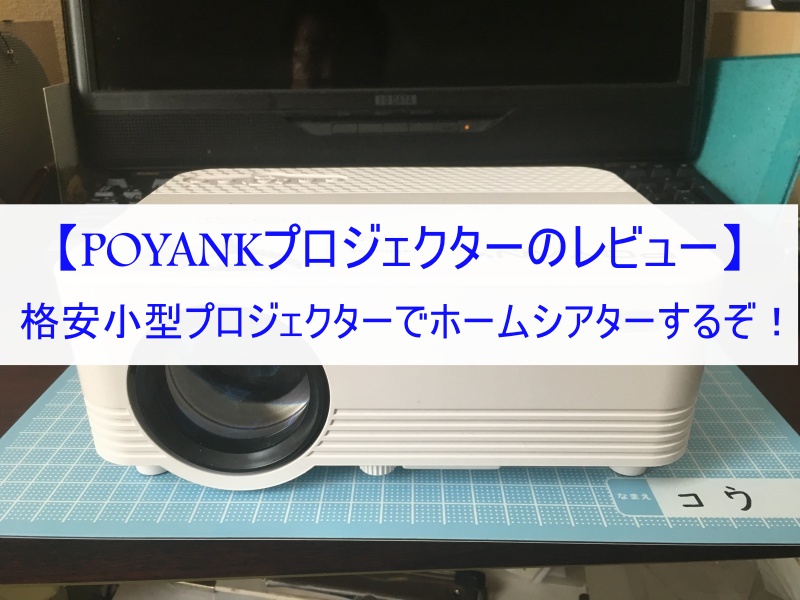
【POYANKプロジェクターのレビュー】格安小型プロジェクターでホームシアターするぞ!
僕は40代なのだが、以前から”ホームシアター”というものに憧れていた。
過去にプロジェクターの購入を考えた事もあったが、昔は価格が今ほど手頃でなかったため断念した憶えがある。
最近では、安いプロジェクターなら10,000円以下で手に入るようになった。本当に良い時代になったなあと思う。
そんなわけであの頃を思い出しホームシアター気分を味わうべく、お手頃価格のプロジェクターを購入してみた。
僕が購入した格安小型プロジェクターを画像を交えてレビューする。果たして格安小型プロジェクターの実力はこれいかに。
POYANKプロジェクターの特徴
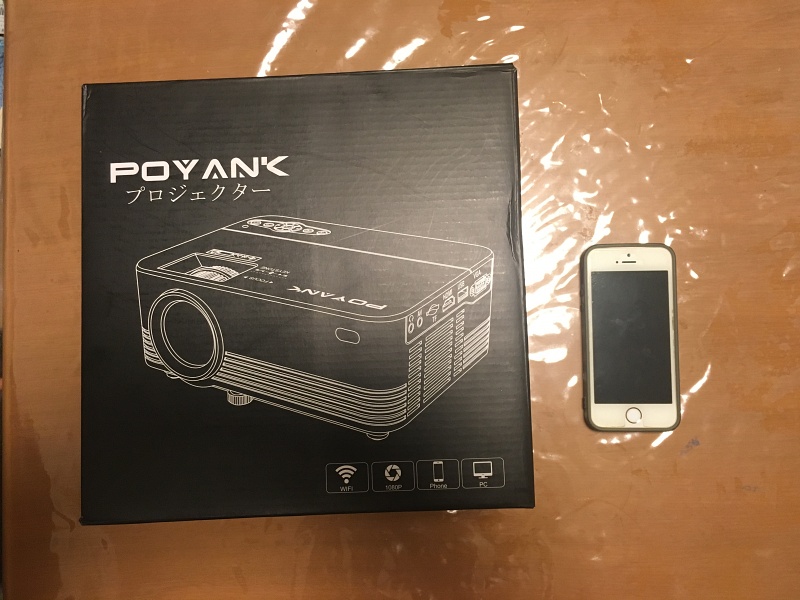 箱はこんな感じ。
iphoneSEと比較しても非常に小型でコンパクト。
POYANKプロジェクター本体画像
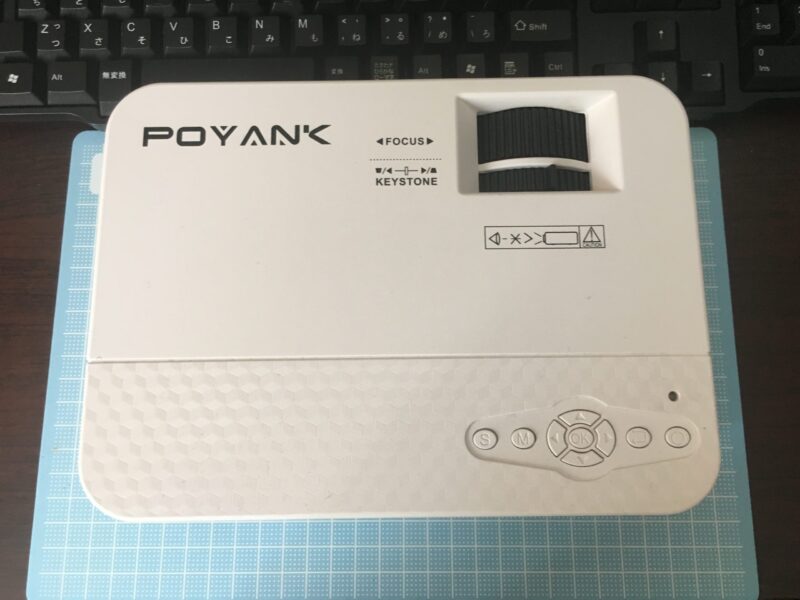
本体上部には、「ピント調節」と「操作ボタン」があるが、リモコン操作がメインになるので操作ボタンはほぼ使うことがない。
POYANKプロジェクターの本体側面の画像
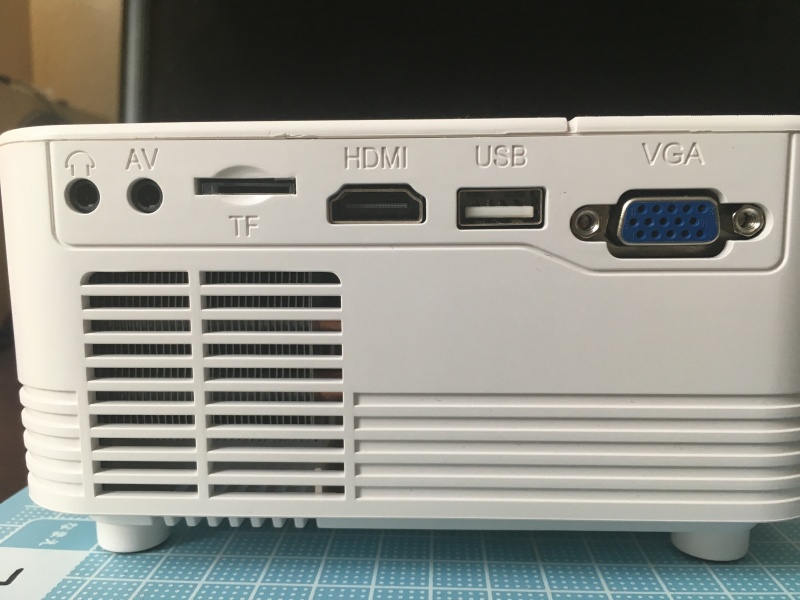
正面(レンズ側)から見て右側面に5種類の入力端子などがある。
左から
- イヤホン端子:3.5㎜のイヤホンジャック。
- ビデオ映像入力端子:3.5㎜装置で映像と音声を入力可。
- マイクロSDカードスロット:最大32GBのマイクロSDに対応しています。マイクロSD内の映像データを再生可。
- HDMI端子:HDMIで入力。
- USB端子:最大500GBのハードディスクに対応しています。USBメモリ内の映像データを再生可。
- VGA端子:ノートPCやデスクトップPCの映像を入力可。
本体にもスピーカーが内蔵されているので、この中で使うのは映像系の端子くらいだと思う。
僕はHDMIで使用している。
POYANKプロジェクターの本体左側面の画像
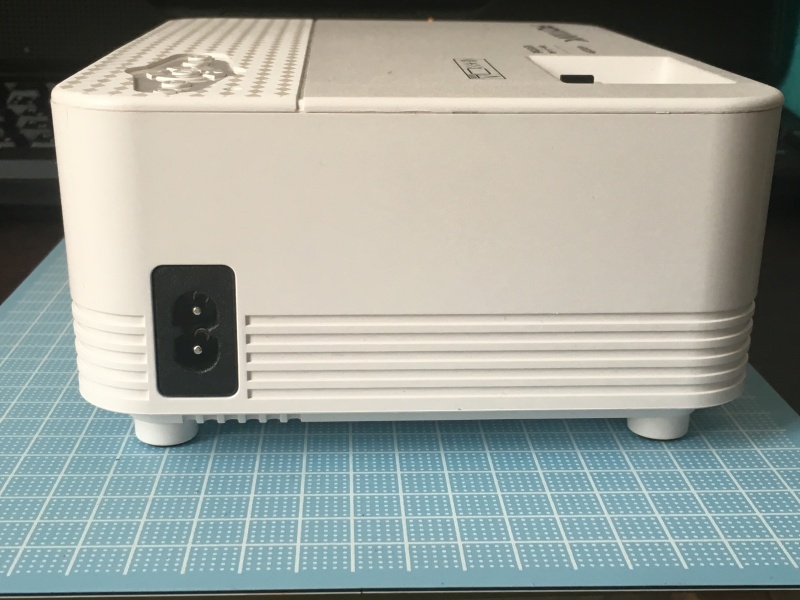
正面から見て、左側面に電源ケーブルの差込口がある。
POYANKプロジェクターの付属のリモコン
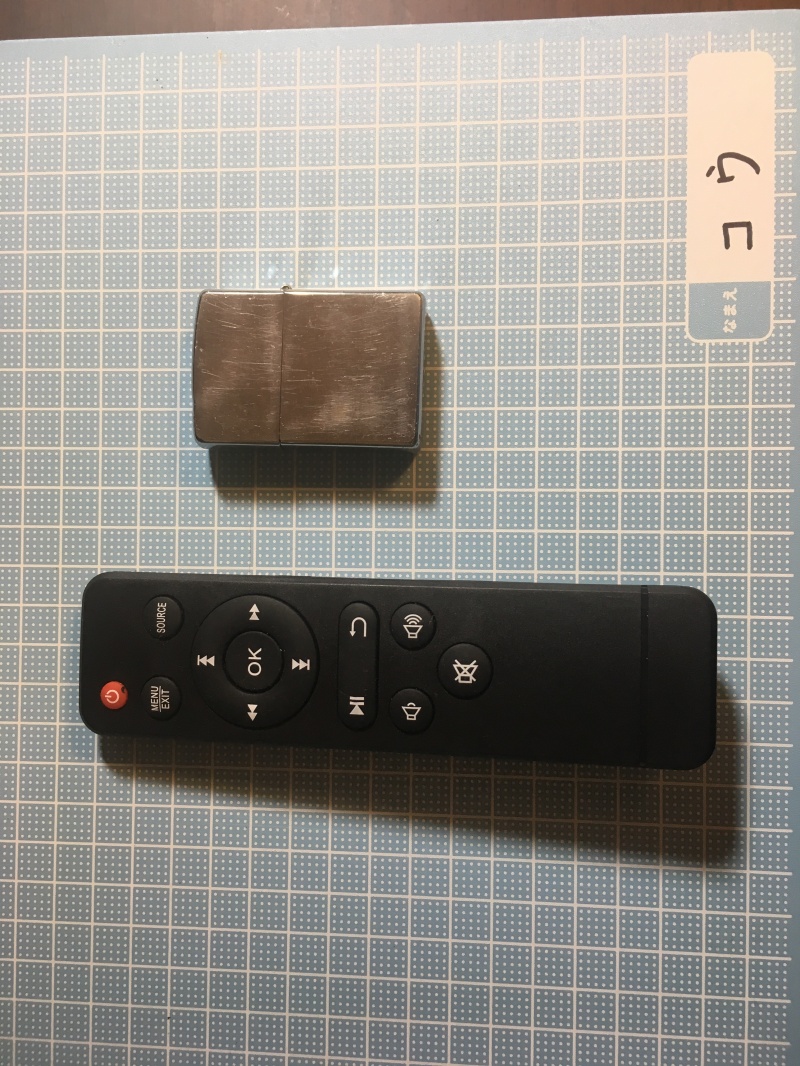
POYANKプロジェクター付属のリモコン。ジッポーライターと大きさを比較。
それ以外の付属品は以下のようになっている。
- リモコン
- 電源ケーブル
- HDMIケーブル
- ビデオ映像入力ケーブル(ビデオ端子の機器とプロジェクターを接続するケーブル)
- プロジェクターのレンズ保護キャップ
- 取扱説明書
HDMIケーブルは付属で付いているので、別途購入の必要なし。
POYANKプロジェクターにノートPCと任天堂クラッシック・ミニスーパーファミコンを接続
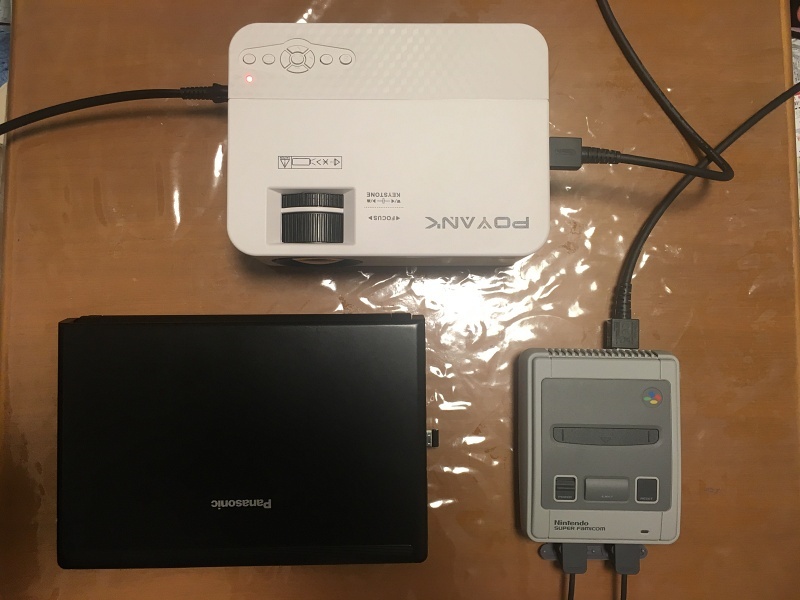
ためしに、”POYANKプロジェクター”に”ノートパソコン”と”ミニスーパーファミコン”をつないで画像をチェックしてみた。
POYANKプロジェクターにHDMIで接続してみた
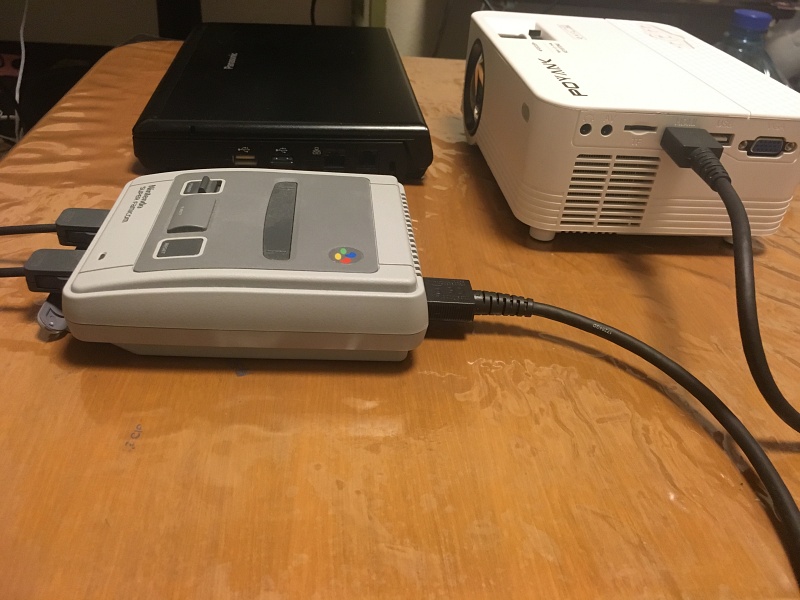
ちなみにノートパソコンはHDMI端子が標準搭載されている「10インチのLet’s note」。
「任天堂クラッシック・ミニスーパーファミコン」の映像出力はHDMIのみ。
POYANKプロジェクターのメインメニュー画面

POYANKプロジェクターの電源を入れると最初に表示されるメインメニュー画面。
メインメニュー画面はいたってシンプルで分かりやすい。
POYANKプロジェクターとノートパソコン接続時の画面
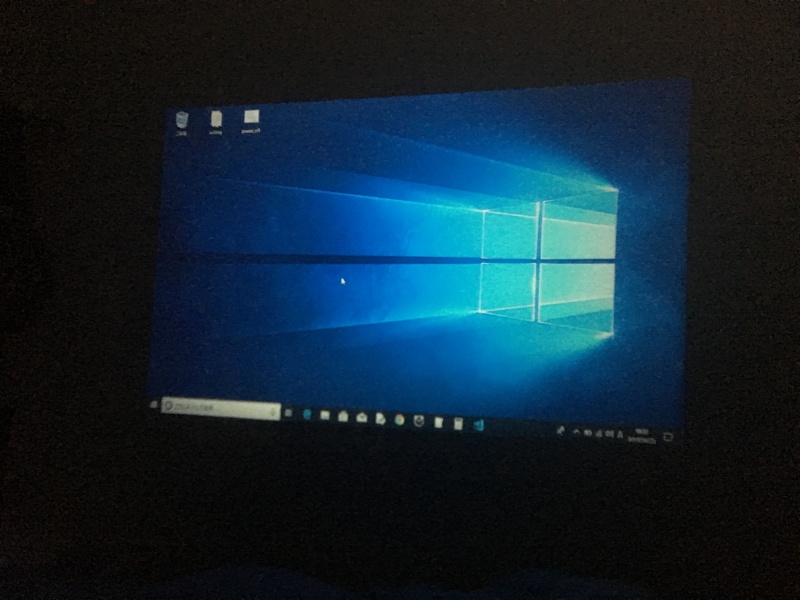
まずノートパソコンとプロジェクターを接続し、デスクトップ画面を表示してみる。
スマホで撮影したので画像がイマイチだが、実際の映像は思っていたほど悪くない。
下の写真は、ネット動画を視聴した時の映像。
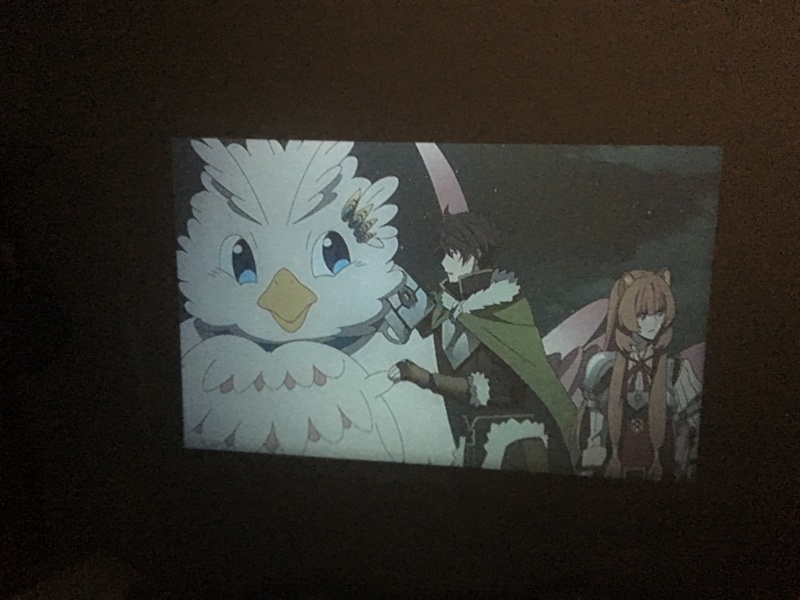
アニメも好きなのでよくネットで見ているのだけど、プロジェクターを買ってから大画面で楽しむことができて大満足。
今は映画、アニメ、youtubeと見るものがたくさんあるものね。
POYANKプロジェクターに任天堂ミニスーパーファミコンを繋いでみました
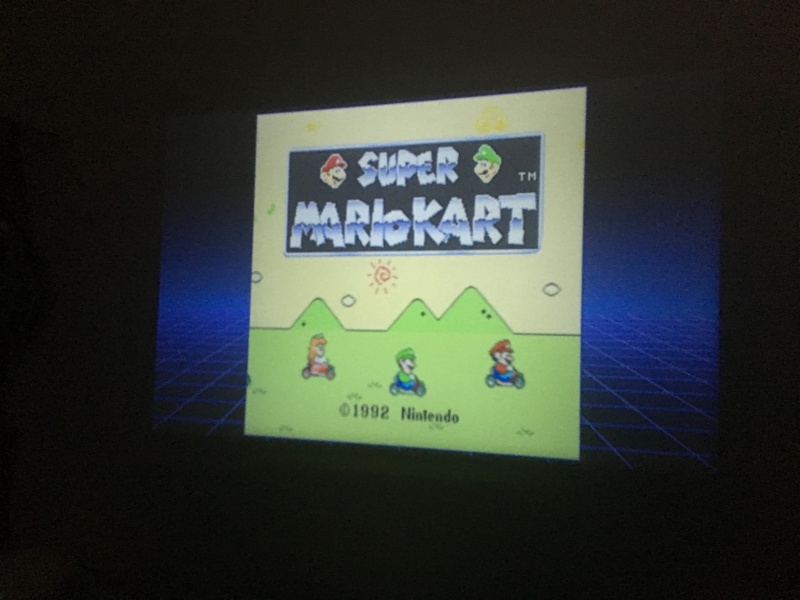
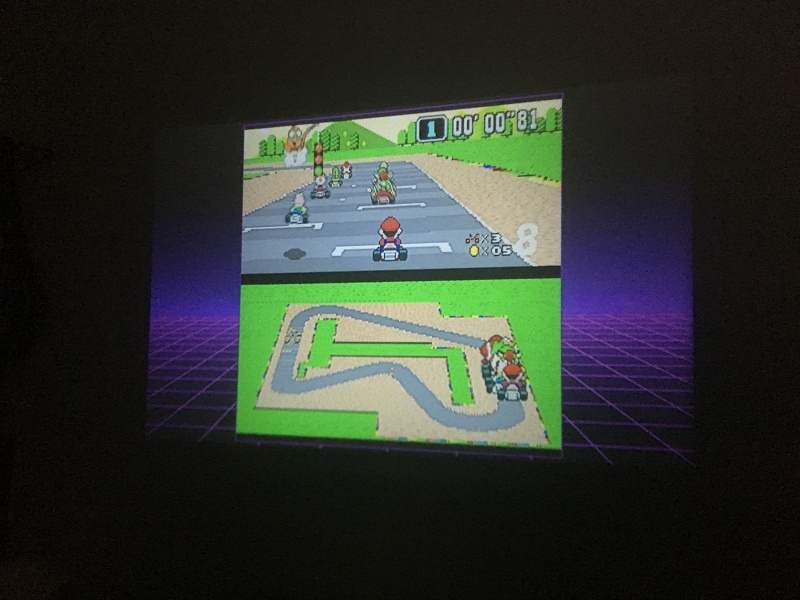
次は、プロジェクターとミニスーパーファミコンをつないで「マリオカート」で遊んでみた。
こちらも映像はまずまずで、マリオカート好きの私の妻も大満足です。初代マリオカートも大画面でやると迫力満点。
やっぱり大画面でやるマリオカートはおつですわね。
POYANKプロジェクターで入力できる映像の種類
入力できる映像ソースは以下のとおりです。
- wifi:iPhoneやandroidスマホなど、画面ミラーリングの可能なデバイス
- HDMI:HDMI端子の付いている、ノートパソコン、ゲーム機、DVDプレーヤーや「Amazon Fire TVスティック」、「GoogleのChromeCast」、「Apple TV」も視聴可能。
- VGA:デスクトップパソコン、ノートパソコンなど
- USB:USBメモリに保存した映像も見れちゃう。
- マイクロSD:USBメモリ同様、マイクロSDに保存した映像も視聴可能。
POYANKプロジェクターの投影環境

僕は、まだプロジェクターのスクリーンを購入していない。
いずれはスクリーンの購入も考えているが、現在は自室の壁に投影している。
壁の表面は少しゴツゴツしているのだけど、今のところ映像が見づらいという事もなし。
ホームシアターに更にこだわりたい方は、「プロジェクター」と「スクリーン」を同時に購入することをオススメします。
安いものなら、ネット通販で「3000円前後」で購入できる。
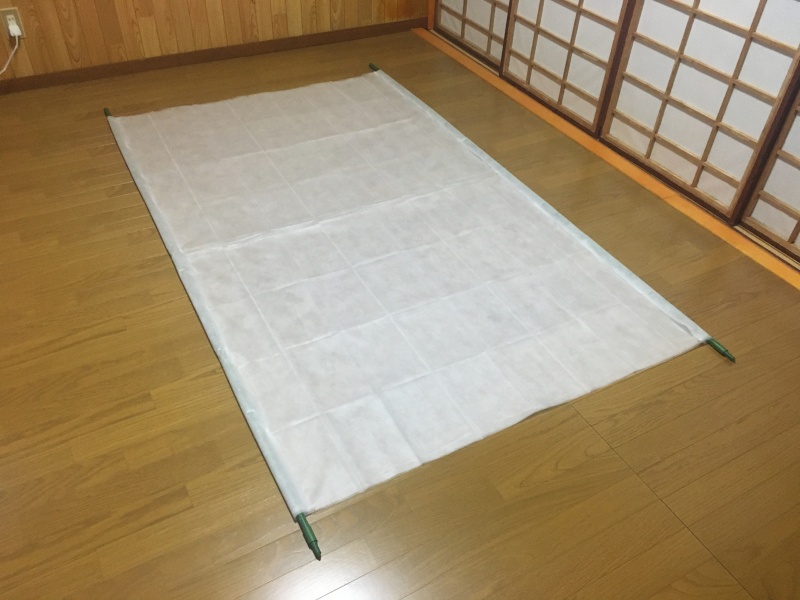
プロジェクターのスクリーン自作の記事はこちらです
POYANKプロジェクターのスマホとプロジェクターのwifi接続について
Wi-Fi接続に関しては設定が少々ややこしい。
iPhoneを例にすると、下記のとおり。
- プロジェクターの電源を入れてwifi接続画面に入る
- iPhoneのwifi接続設定でプロジェクターのネットワーク(ssid)に接続する
- iPhoneのブラウザアプリ(サファリ)でプロジェクターの設定画面に出てるIPアドレスを入力
- サファリで開いた設定画面でさらにwifiアクセスポイントをスキャンし接続、うまくいけばルーターとプロジェクターの接続が完了します。
コンピュータや機械が苦手な人には正直ハードルが高いと思う。
例えば、iPhoneで「YouTube」の映像は問題なく見る事ができる。
しかし、「AmazonPrimeビデオ」のアプリで視聴しようとすると動画の紹介ページまでは行けるが、再生をタップをタップしてみても、いっこうに再生が始まらなかった。
なので、スマホの動画アプリで観るよりも、ノートパソコンと接続し普通にWEBブラウザを開いて再生した方がハッキリ言って早い。
映像の音声のズレがある
「プロジェクターとiPhone」の組み合わせで視聴していた時、映像と音声のズレが若干ああった。
これは、デバイス同士の通信がスムーズに行われていないことが原因だと思うけど。
なので現在はHDMI接続で「プロジェクター + ノートパソコン」の組み合わせで視聴している。
この組み合わせだと映像と音のズレも起きずに問題なく視聴できる。
POYANKプロジェクターを使ってみた感想
機械関係が苦手な人であれば苦労するかもしれないので、wifi接続に関しては不満が残る。だから接続設定がもう少し簡単に出来るよう改善されることを期待する。
とはいえ、「Amazon fire TV stick」や「Google chrome cast」をお持ちの方なら、接続も問題なく視聴できると思う。
上記のデバイスをお持ちでない方には、プロジェクター購入時にこれらのデバイスを同時購入することをおすすめ。(苦労しないで済むと思う)
まあレビューはこんな所だけど、当初の目的であった低予算で気軽にホームシアター気分を味わうことができたので満足している。
関連記事はこちらです